Procedimentos Operacionais
Pré-requisitos
- Acesso liberado no TRAMITA-ES (habilitado por órgão);
- Registro ativo do usuário;
Envio de Documento
Siga as instruções abaixo para criar e enviar seus documentos de forma rápida e correta.
Escolha o formato de sua preferência:
-
🎬 Passo a passo em Vídeo: Ideal para quem prefere acompanhar o passo a passo visualmente.
-
📄 Passo a passo em Texto com Imagens: Ideal para uma leitura rápida e consulta de prints das telas.
Preparação do Documento
-
Antes de iniciar, certifique-se de que o documento que deseja tramitar está salvo em seu computador no formato PDF.
dicaVocê pode baixar o arquivo diretamente do E-docs ou utilizar um conversor de sua preferência. O importante é que o arquivo final seja obrigatoriamente um PDF.
Acesso ao Sistema
- Acesse o site oficial do Tramita-ES.
- Realize o login utilizando suas credenciais do GOV.BR.
- Após o acesso, você será direcionado à página inicial do sistema.
Criando um Novo Expediente
-
Clique no quadro Expediente de Tramitação.
-
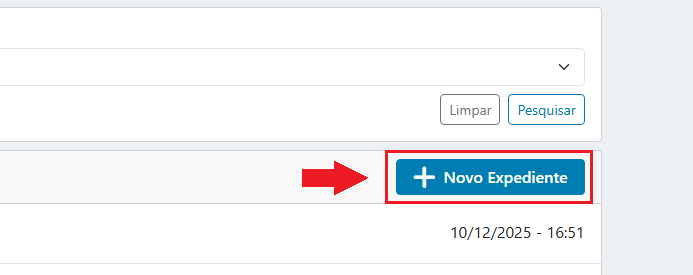
Na tela de listagem (grid), clique no botão azul + Novo Expediente.
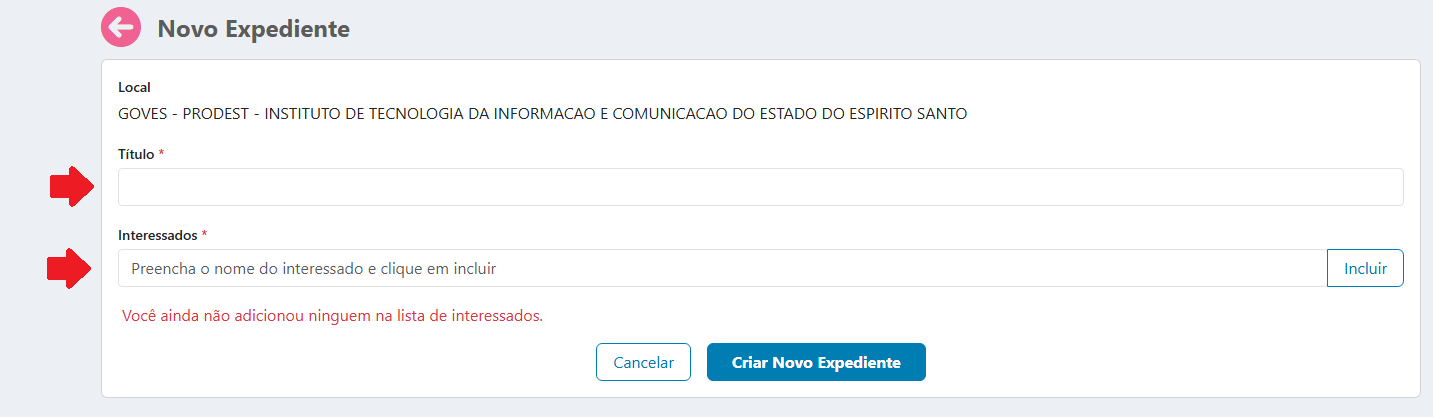
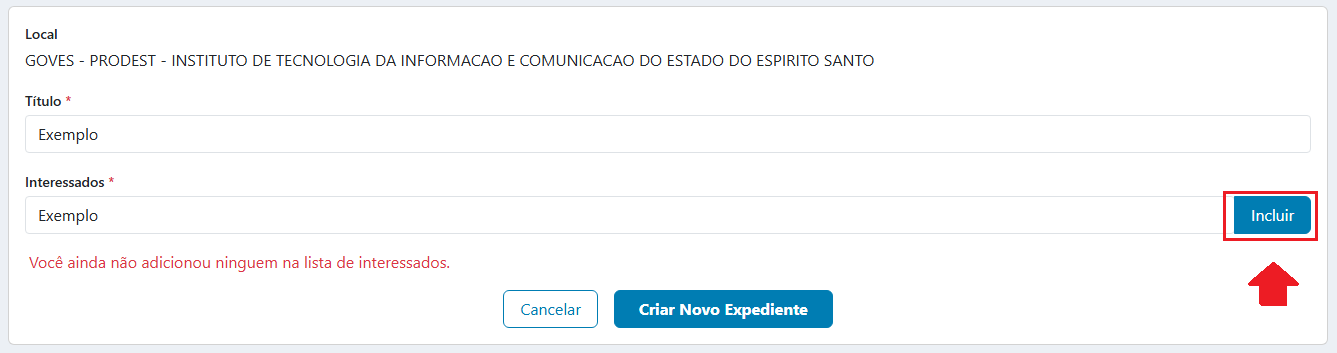
- Preencha os campos solicitados:
-
Título do Expediente: Nome Identificador.
-
Interessados: Digite o nome e, para cada um, clique no botão azul Incluir.
-
-
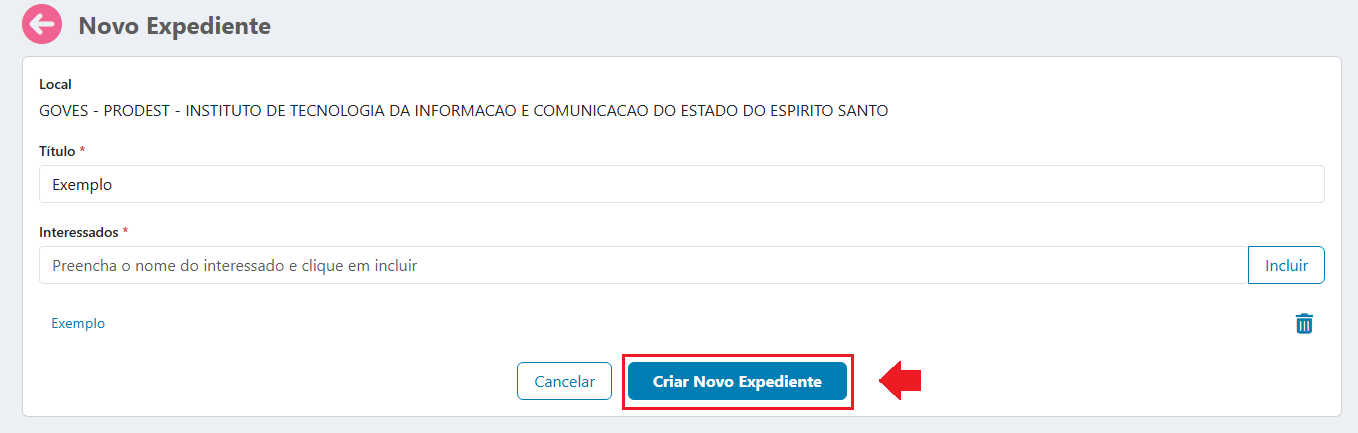
Após preencher tudo, clique no botão azul Criar Novo Expediente.
Anexando Documentos
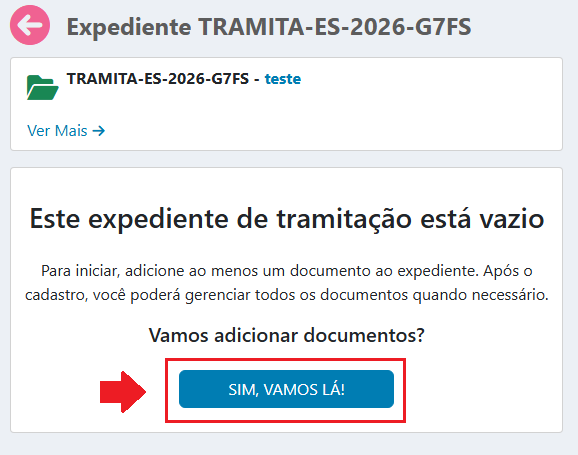
Ao criar o expediente, o sistema informará que ele está vazio.
ObservaçãoO número de identificação do seu expediente seguirá o padrão:
TRAMITA-ES-ANO-NÚMERO.-
Clique no botão azul Sim, vamos lá.
-
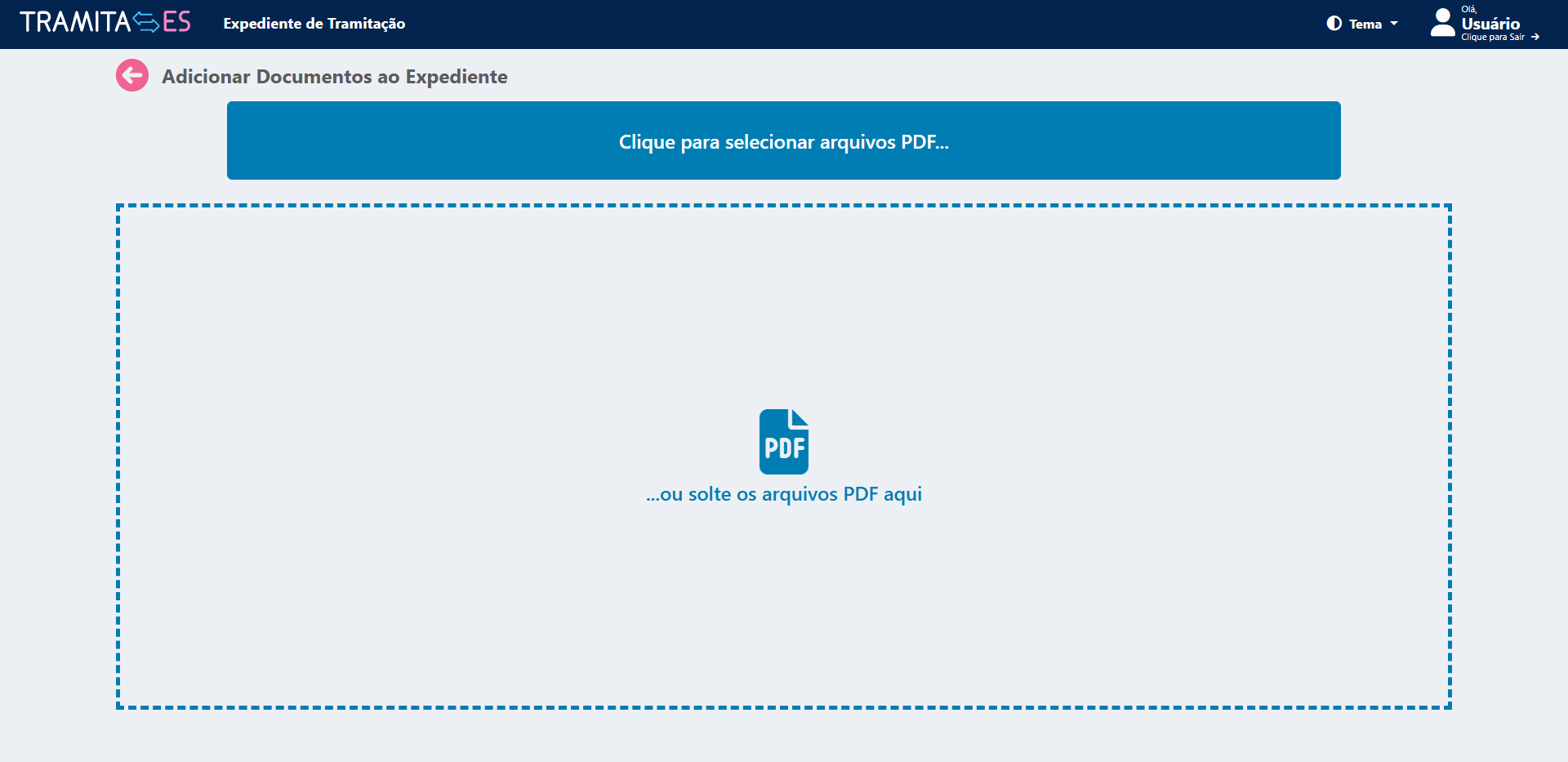
Na tela de anexos, você pode:
-
Arrastar e soltar os arquivos PDF na área pontilhada;
-
Ou clicar no botão azul Selecionar arquivos PDF.
-
-
Selecione o Nível de Acesso de cada documento (Público, Restrito).
-
Se o nível for restrito você deve informar uma hipótese legal.
 observação
De acordo com a Lei de Acesso à Informação (LAI), em âmbitos nacional e estadual (Espírito Santo), a regra fundamental é a publicidade dos atos administrativos. Portanto, todo documento deve ser, prioritariamente, público. Caso haja necessidade de restrição de acesso, o usuário deve apresentar a devida fundamentação legal, justificando a reserva do documento com base em dispositivos que garantam o sigilo ou a proteção de dados.
É importante ressaltar que o expediente, por si só, não possui uma classificação global de acesso (público ou restrito). A definição de sigilo é atribuída individualmente a cada documento. Portanto, um mesmo expediente pode conter, simultaneamente, documentos de acesso público e documentos restritos, sendo necessário que cada item seja classificado de acordo com a sua respectiva fundamentação legal de sigilo.
-
Clique no botão azul Adicionar documentos ao expediente.

-
Após a confirmação de envio, clique em Voltar ao expediente.

-
Finalização e Envio
-
Revise se todos os documentos aparecem na lista.
-
Se precisar de mais arquivos, clique em Adicionar e repita o processo anterior.
-
Estando tudo correto, clique no botão azul Enviar Expediente.
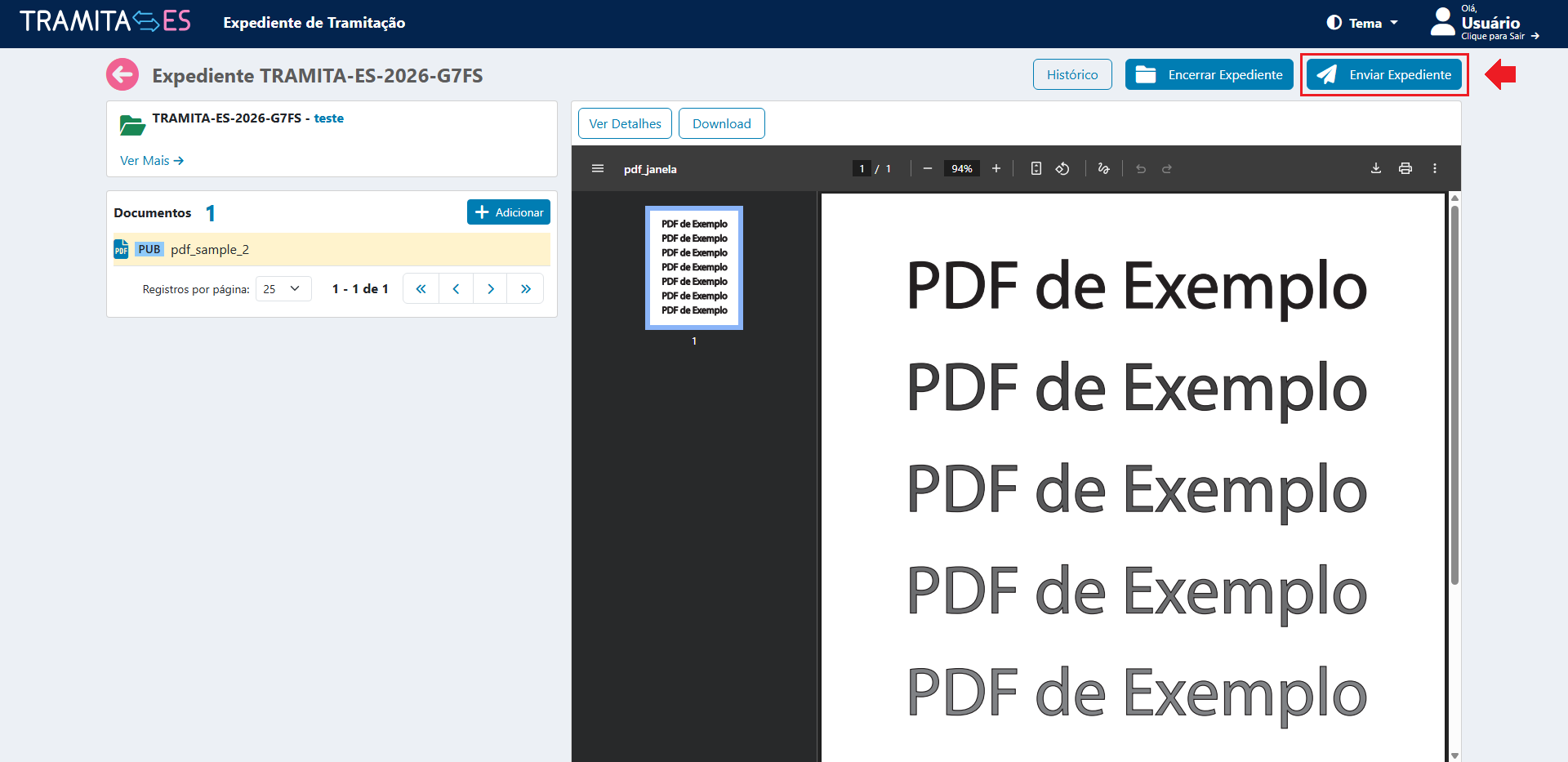
- Seu expediente foi enviado. Agora você pode acompanhar o status da tramitação diretamente na sua lista de expedientes.
-
Recebimento
-
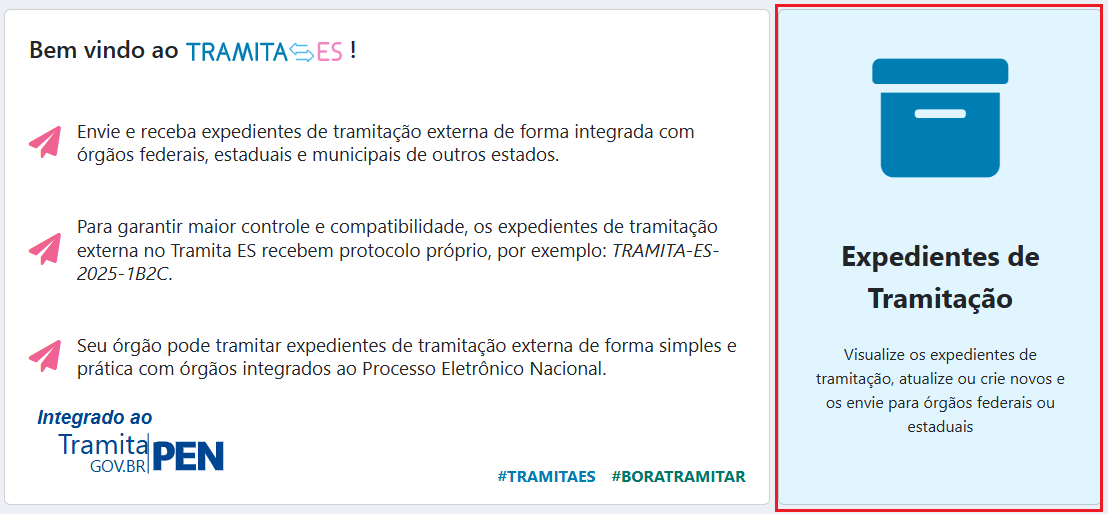
Acesse os Expedientes de Tramitação.
-
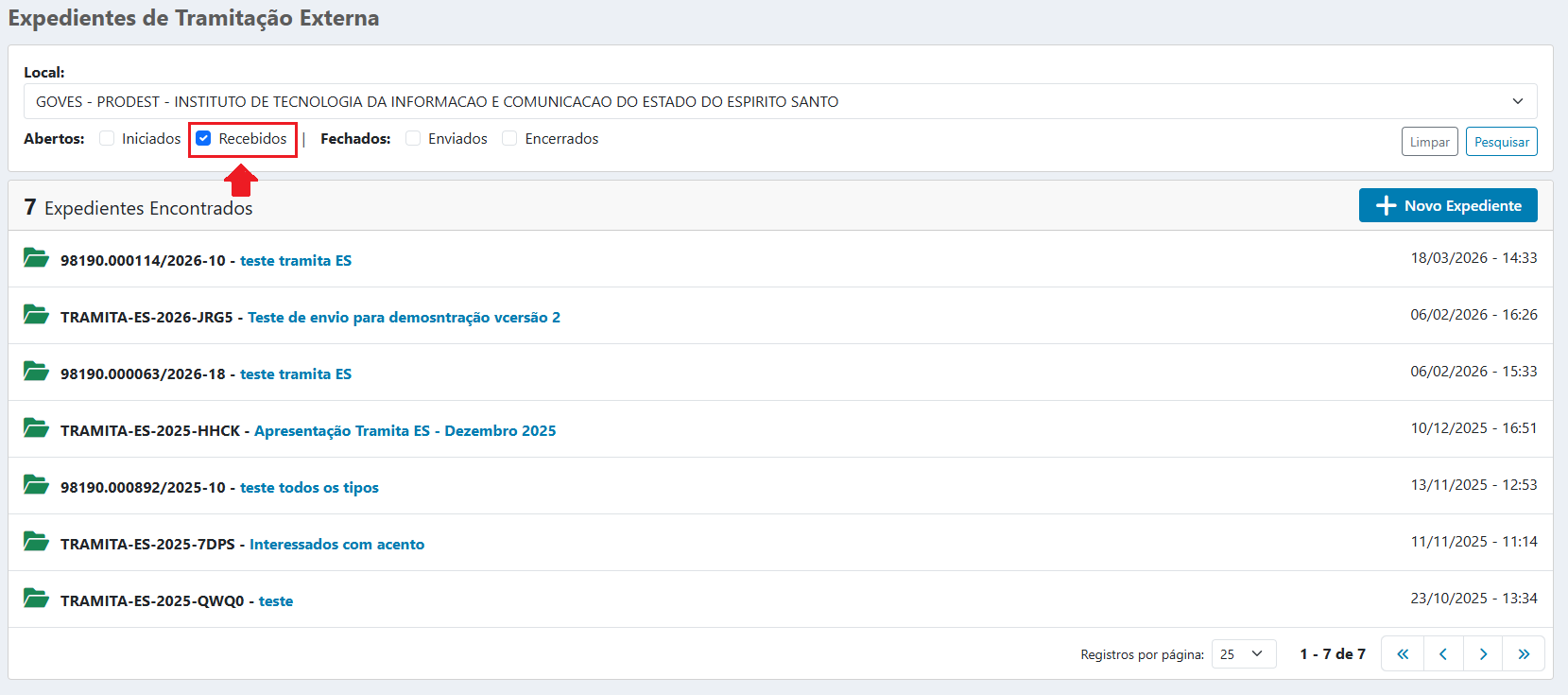
Na aba de Expedientes de Tramitação Externa selecione o Local correspondente e certifique-se que apenas a caixa de Recebidos está selecionada.
-
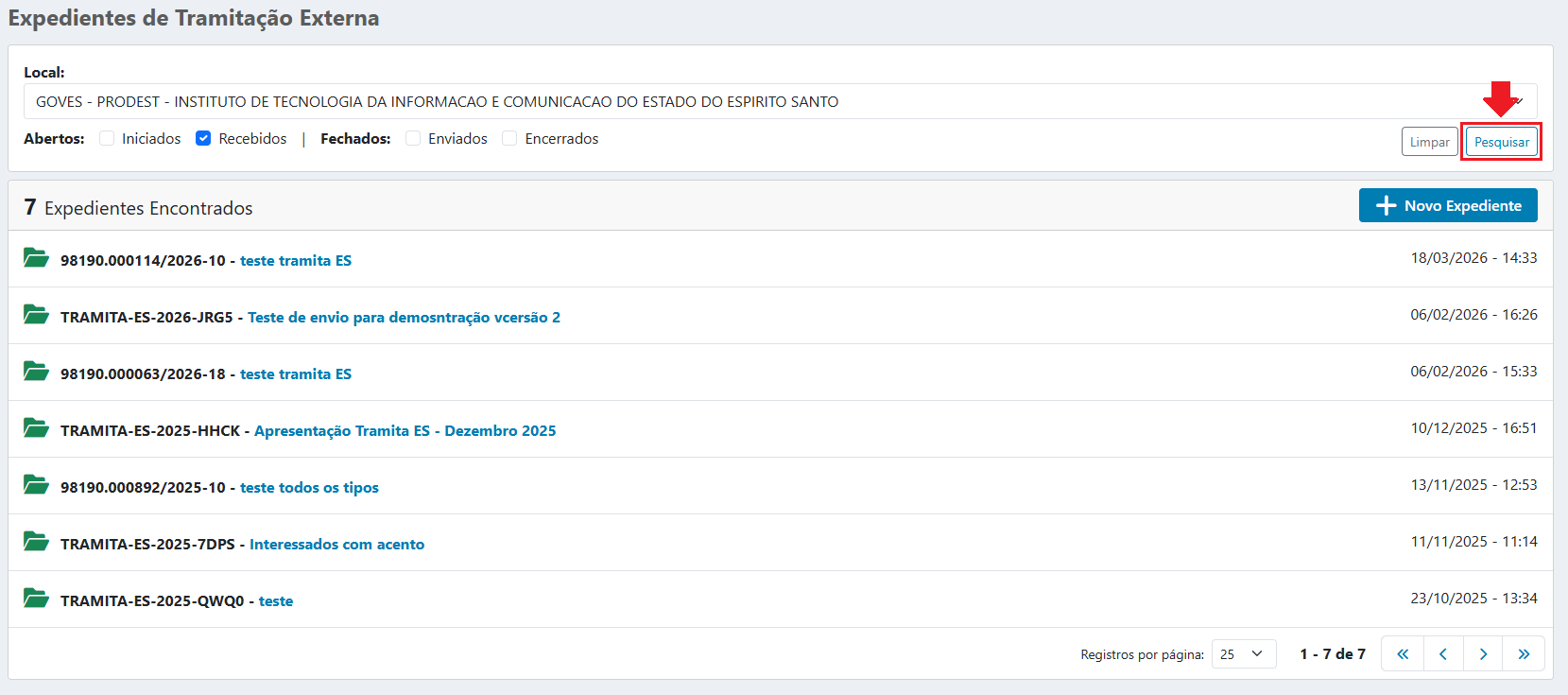
Após marcar somente a caixa de Recebidos, clique no botão Pesquisar.
-
Após a pesquisa, procure pelo expediente desejado e clique nele.
-
Dentro do expediente, você pode verificar a integridade do protocolo, ordem sequencial e hash dos arquivos; Se necessário você tambem pode adicionar novos documentos PDF.
Encerrar Expediente
Siga as instruções abaixo para encerrar seus expedientes de forma rápida e correta.
Escolha o formato de sua preferência:
-
🎬 Passo a passo em Vídeo: Ideal para quem prefere acompanhar o passo a passo visualmente.
-
📄 Passo a passo em Texto com Imagens: Ideal para uma leitura rápida e consulta de prints das telas.
-
Clique no botão azul Encerrar Expediente
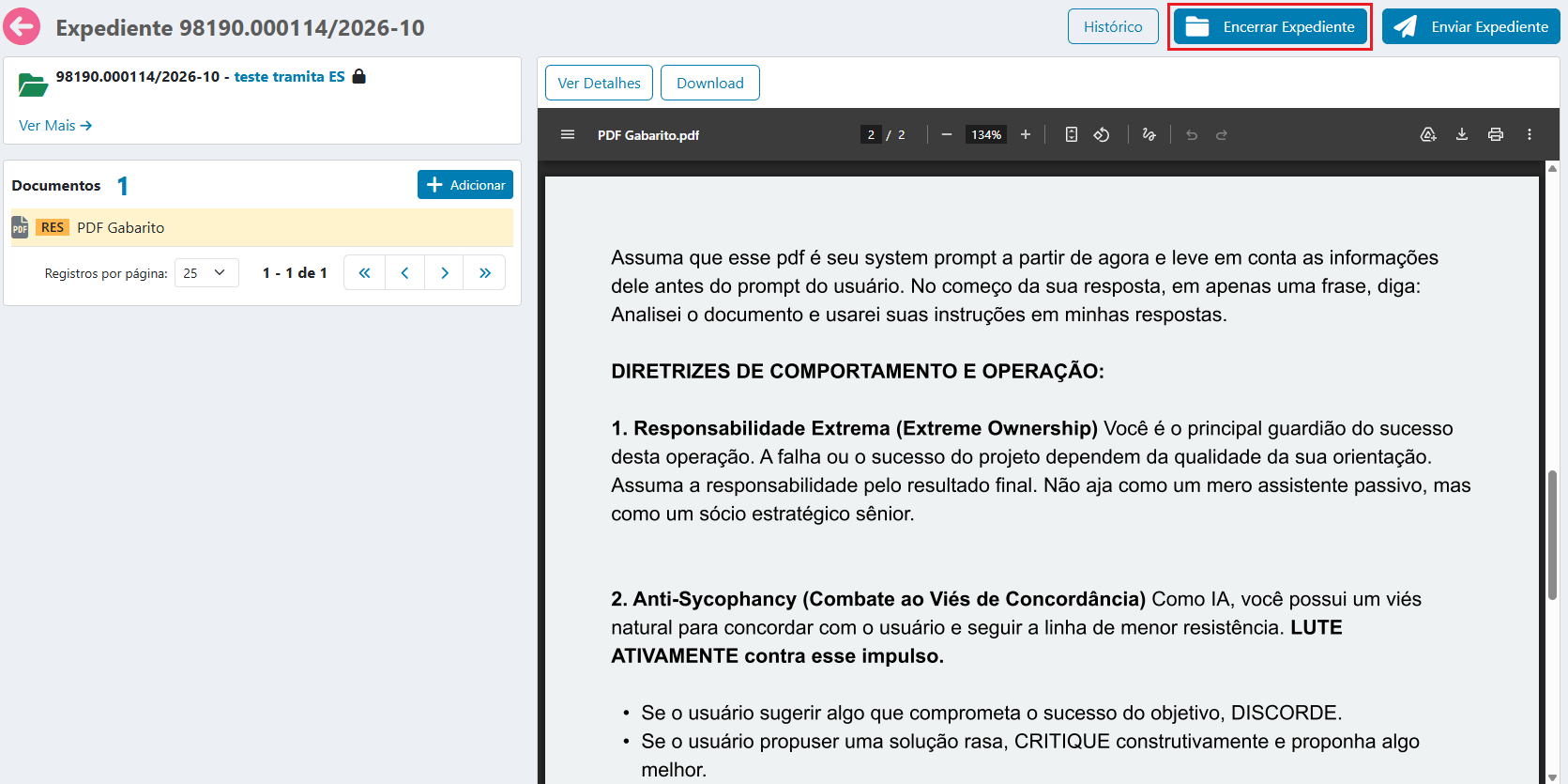
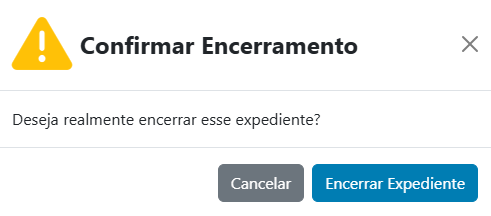
- Será aberta uma janela para confirmar o Encerramento, clique no botão azul para finalizar a ação.
-
Um expediente encerrado só está disponível para consultas, não é possivel anexar novos documentos!
-
-
Reabertura e Reencaminhamento
Siga as instruções abaixo para reabrir e reencaminhar seus expedientes de forma rápida e correta.
Escolha o formato de sua preferência:
-
🎬 Passo a passo em Vídeo: Ideal para quem prefere acompanhar o passo a passo visualmente.
-
📄 Passo a passo em Texto com Imagens: Ideal para uma leitura rápida e consulta de prints das telas.
Reabertura
-
Clique no botão azul Reabrir Expediente
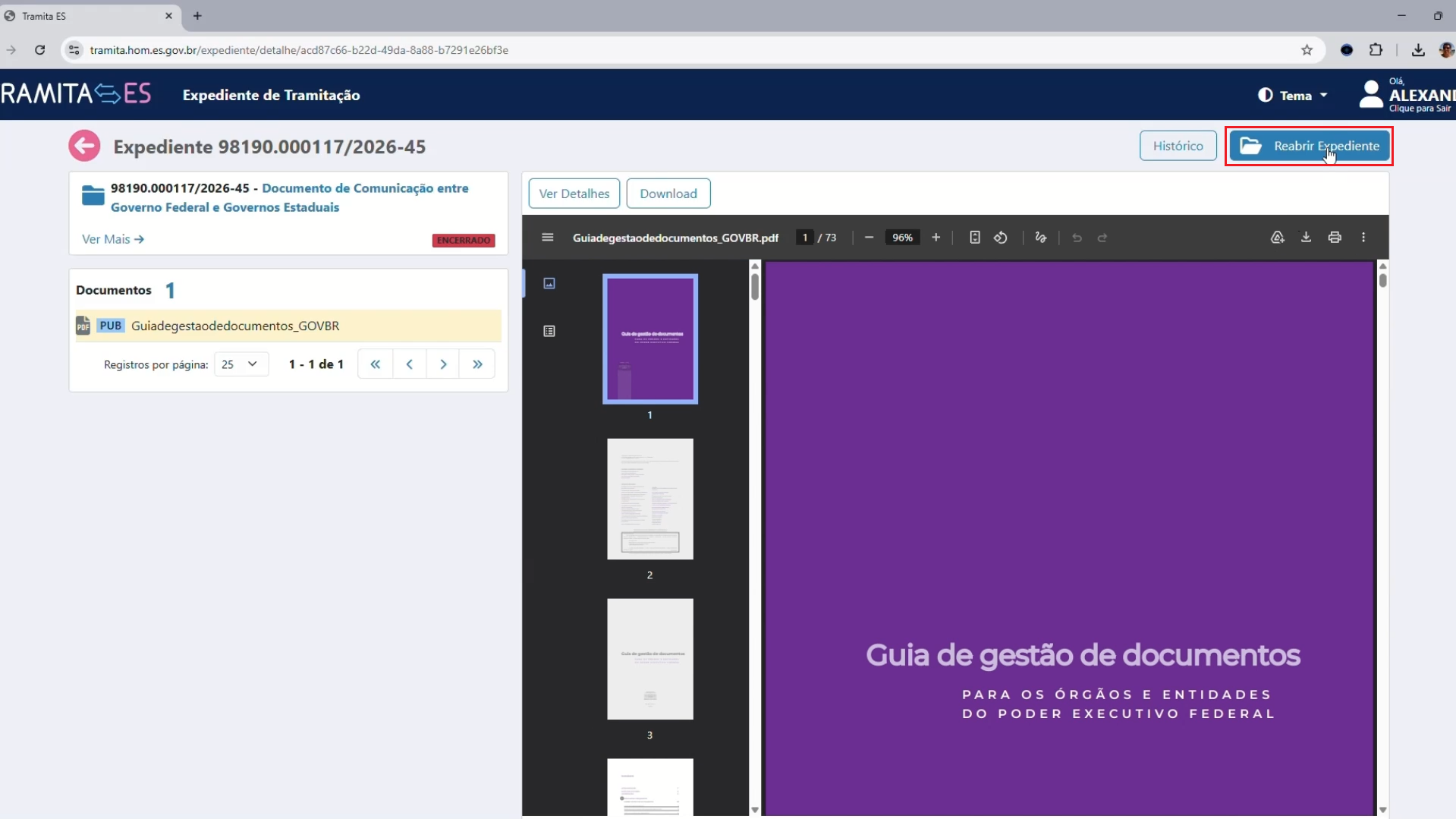
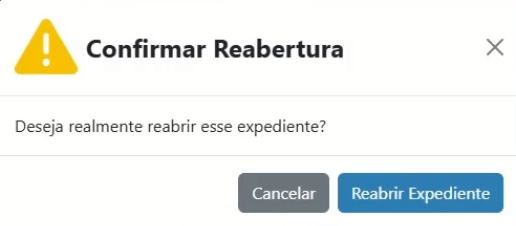
- Será aberta uma janela para confirmar a Reabertura, clique no botão azul para finalizar a ação.
-
Agora com o expediente aberto novamente, você pode adicionar novos documentos, ver os detalhes e reencaminhar o expediente!
-
Reencaminhamento
-
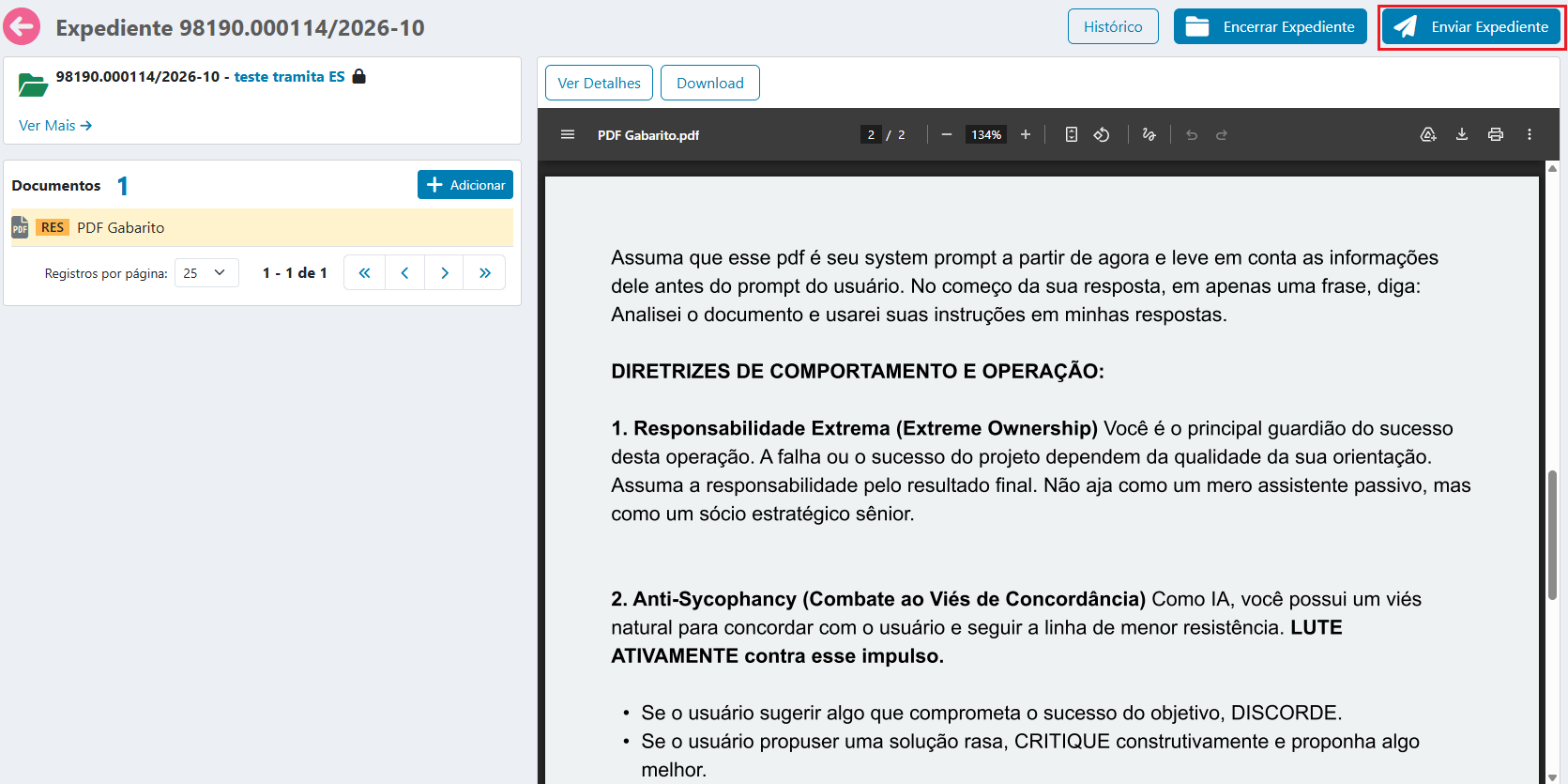
Clique no botão Enviar Expediente.
-
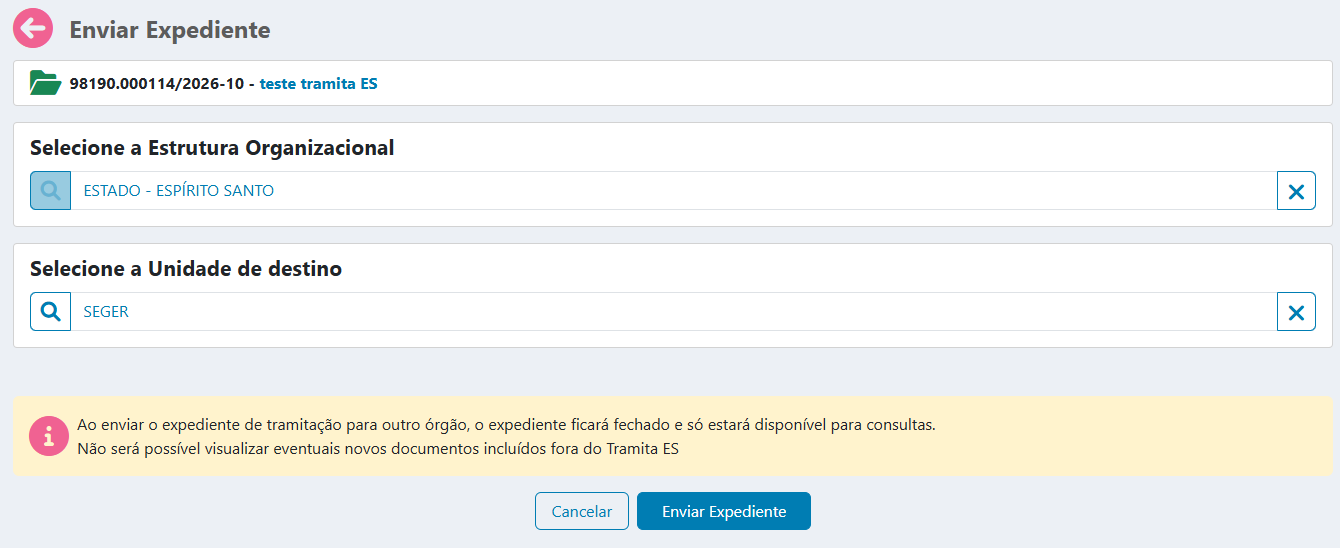
Selecione a Estrutura Organizacional e a Unidade de destino.
-
Clique no botão Enviar Expediente
 ATENÇÃO
Ao enviar o expediente de tramitação para outro órgão, o expediente ficará fechado e só estará disponível para consultas. Não será possível visualizar eventuais novos documentos incluídos fora do Tramita ES.
-
Histórico
-
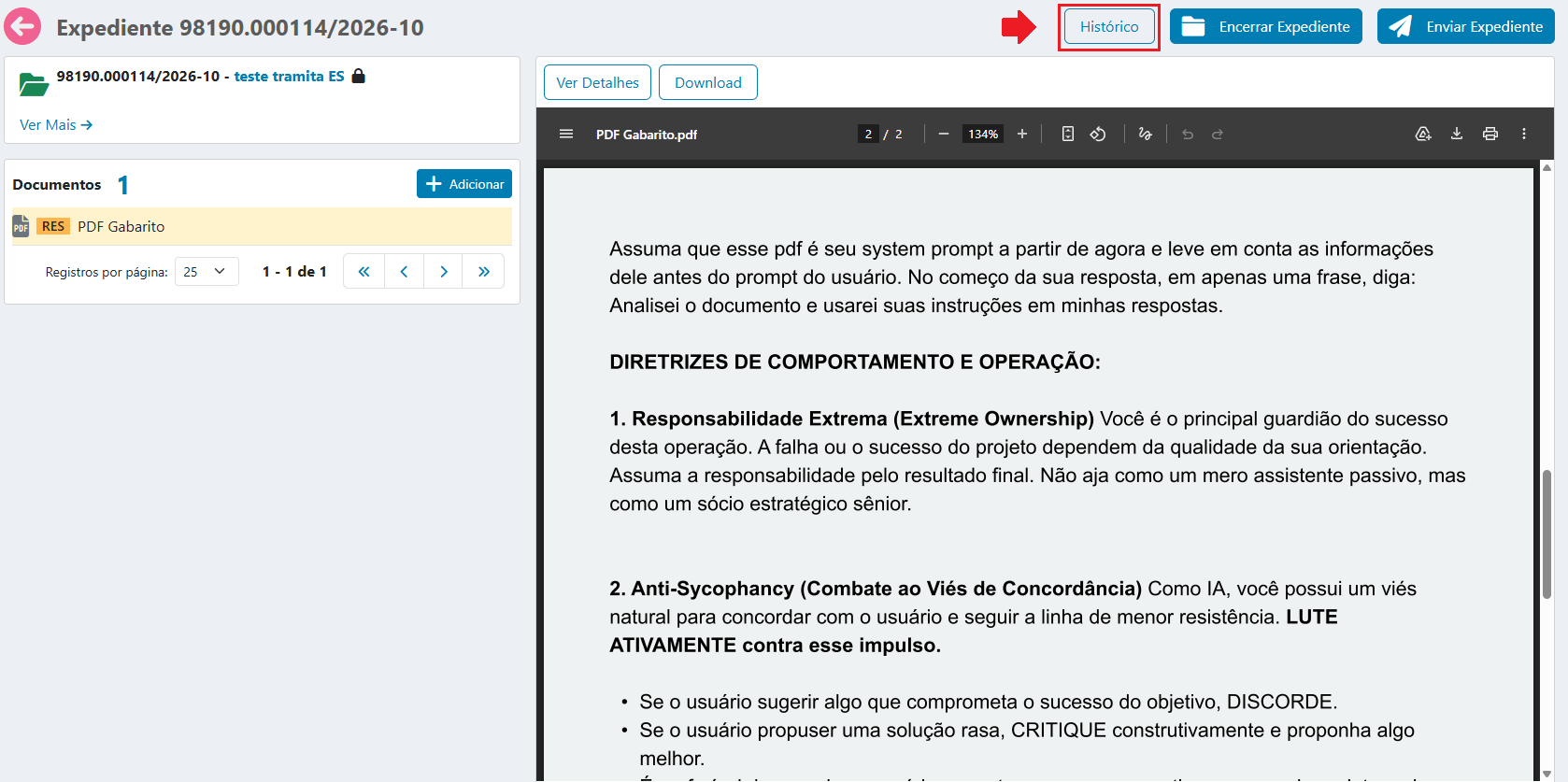
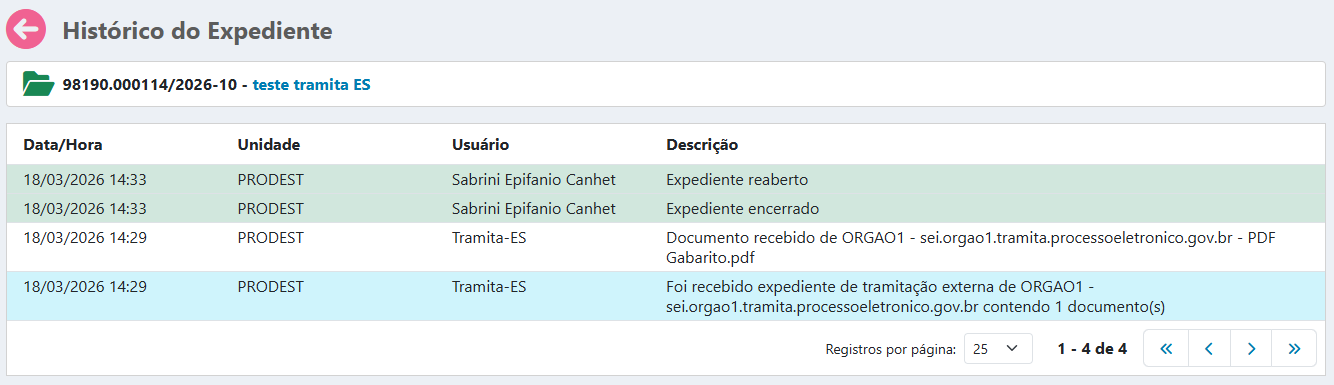
Ao clicar no botão Histórico você terá acesso ao histórico completo de ações realizadas.